
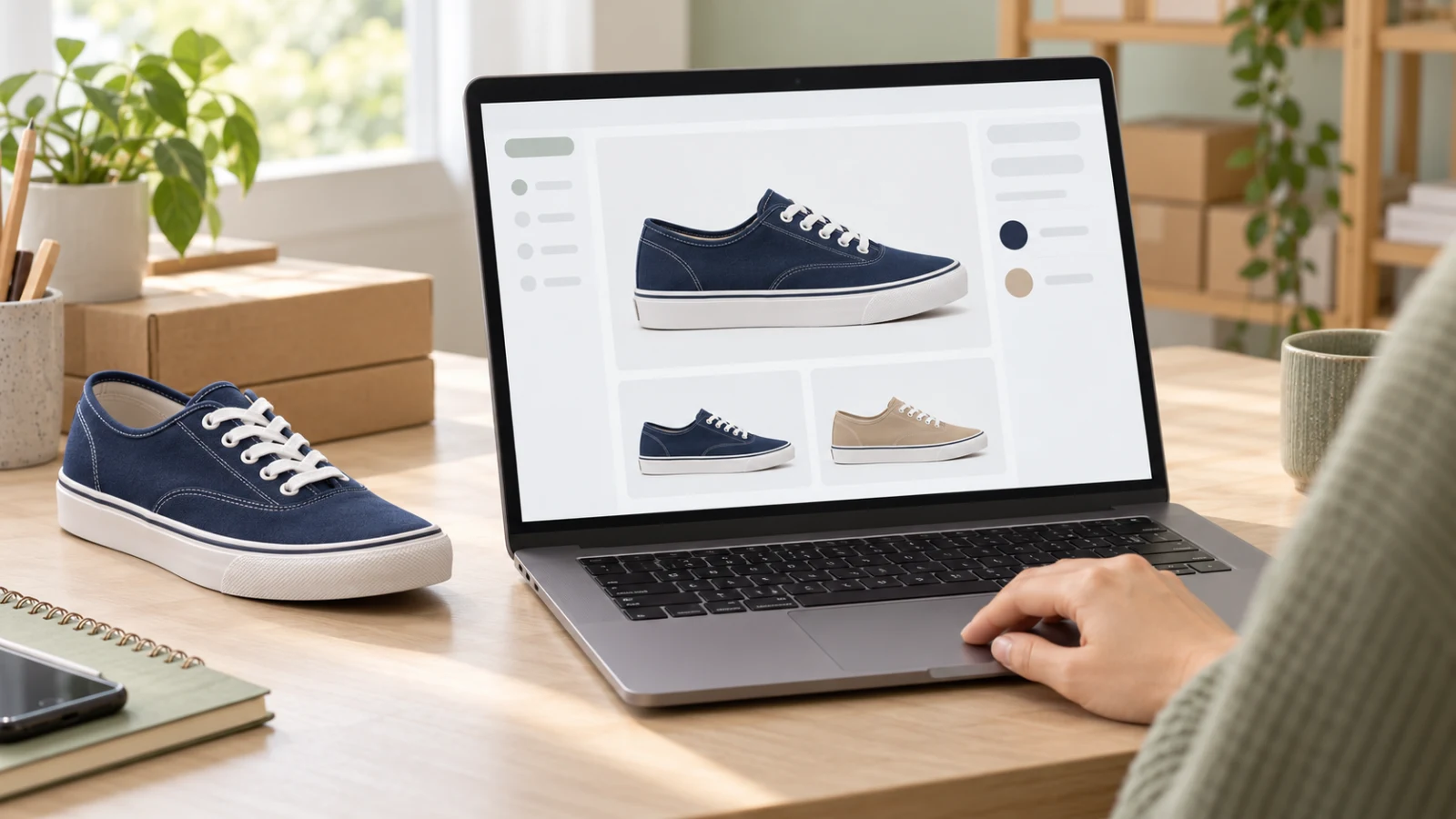
Quem vende um mesmo modelo em várias cores pode organizar a galeria a partir de uma base comum: enquadramento, fundo e função de cada imagem. O que precisa acompanhar cada opção é a aparência do produto que o comprador realmente vai receber.
Imagine um tênis casual vendido em azul-marinho e bege. Separar as referências e as imagens de cada cor ajuda a montar uma apresentação consistente, com menos retrabalho na revisão. O objetivo é deixar a escolha clara, sem transformar duas alternativas em um par de cores diferentes ou em um kit.
Passo 1: monte uma ficha para cada variante
Registre o código interno, o nome da cor usado na loja e as fotos reais correspondentes. No exemplo hipotético: modelo Casual, azul-marinho, tamanho 38; modelo Casual, bege, tamanho 38. Esses nomes servem para organizar o trabalho, não representam um produto disponível no MyListing.
Confira se muda somente a cor. Forro, sola, costura, material e acabamento também podem variar entre versões. Uma foto do modelo azul não comprova como é o modelo bege. Se faltarem referências da outra versão, obtenha-as antes de produzir a imagem que representará essa oferta.
Passo 2: aproveite a direção visual, revise o produto inteiro
Reutilize o roteiro que já funciona: vista lateral para reconhecer o modelo, detalhe do acabamento e uma cena de uso quando ela ajudar a explicar o produto. Preserve câmera, fundo e luz para que a galeria tenha unidade. Troque as referências e os dados que identificam a variante.
Não aplique uma mudança global de cor sem revisar as partes. Um tênis com cabedal bege pode manter sola e cadarços brancos; uma alteração indiscriminada pode tingir tudo. Compare o resultado com a foto real, inclusive nas áreas pequenas. Se a ferramenta não preservar detalhes, prefira a fotografia da variante real ou uma composição mais simples.
Passo 3: ligue a imagem à opção correta
No Google Merchant Center, a orientação para imagens de variantes é usar uma imagem própria que represente a versão selecionada, com cor e acabamento correspondentes; a documentação também orienta mostrar uma única variante por imagem. Essa recomendação não transforma uma montagem com todas as cores em imagem principal adequada para qualquer canal. Veja a documentação oficial de imagens.
O Merchant Center usa o identificador de grupo para relacionar variantes, mantendo um identificador individual para cada item. Os dados da página de destino precisam acompanhar a opção enviada. Isso é específico desse serviço; confira como o seu marketplace ou plataforma vincula fotos às variações. Consulte a orientação oficial sobre variantes.
Passo 4: confira o caminho do comprador no celular
Abra o anúncio e selecione cada cor. Observe se a imagem muda para a versão correspondente e se as miniaturas continuam coerentes. Confira também título, nome da opção, disponibilidade e dados da oferta. Ver uma foto correta no editor não garante que ela esteja associada à opção correta na loja.
- A cor selecionada corresponde à imagem em destaque?
- Os detalhes preservam material, sola, costura e acabamento reais?
- A cena mostra a versão selecionada, sem misturar modelos?
- As imagens sugerem somente a quantidade incluída na compra?
- Há alguma miniatura antiga de outra variante na sequência?
Passo 5: registre o que pode ser reaproveitado
Guarde o roteiro aprovado e uma lista das imagens que precisam mudar para cada cor. Nomeie os arquivos de forma reconhecível, como casual-azul-lateral e casual-bege-lateral. Evite substituir uma imagem já aprovada ao preparar a próxima versão; mantenha os conjuntos separados até concluir a conferência.
No MyListing, organize produto, cor, referências e descrição da cena para orientar cada briefing. A imagem é gerada na ferramenta de IA que você escolher e precisa ser comparada ao item real. Um prompt não garante reprodução exata de cor: iluminação, tela e processamento podem alterar a percepção. Não use uma simulação como prova de uma tonalidade que você não verificou.
Se enviar imagens geradas por IA ao Google Merchant Center, confira também a exigência de metadados de origem e preserve as marcações incorporadas indicadas na documentação. Uma capa editorial como esta ilustra o trabalho do vendedor; não substitui a foto de uma variante real.
Organize a próxima galeria por opção de compra. Conheça os planos do MyListing.
Fontes e transparência
Fontes consultadas em 26 de outubro de 2026: Google Merchant Center: imagens e variantes e identificador de grupo de itens. O exemplo com calçados acompanha uma categoria presente na lista de mais vendidos do Mercado Livre; essa presença não comprova demanda por este modelo fictício nem volume de vendas. As etapas de organização e revisão são sugestões editoriais, não políticas universais.
Conteúdo e capa elaborados com auxílio de IA pela equipe MyListing. Produtos e interface da capa são ilustrativos. Confira o item real e as regras vigentes do canal antes de publicar; não há garantia de aprovação ou vendas.